장바구니
장바구니가 비었어요. 처음부터 다시 체험해 보세요.
- 선택된 상품
- 0개
- 총 수량
- 0개
- 상품금액
- ¥0.00
- 합계
- ¥0.00
체험 화면입니다. 실제 장바구니 저장이나 구매대행 신청은 진행되지 않아요.
Chrome 확장프로그램
1688 상품 상세 화면에서 상품을 저장한 뒤, 오른쪽에 뜨는 중달이 패널에서 옵션과 수량을 정해 담을 수 있어요.
상품을 저장하고 저장한 상품을 열면, 1688 상품 상세 화면 오른쪽에 중달이 패널이 뜹니다.
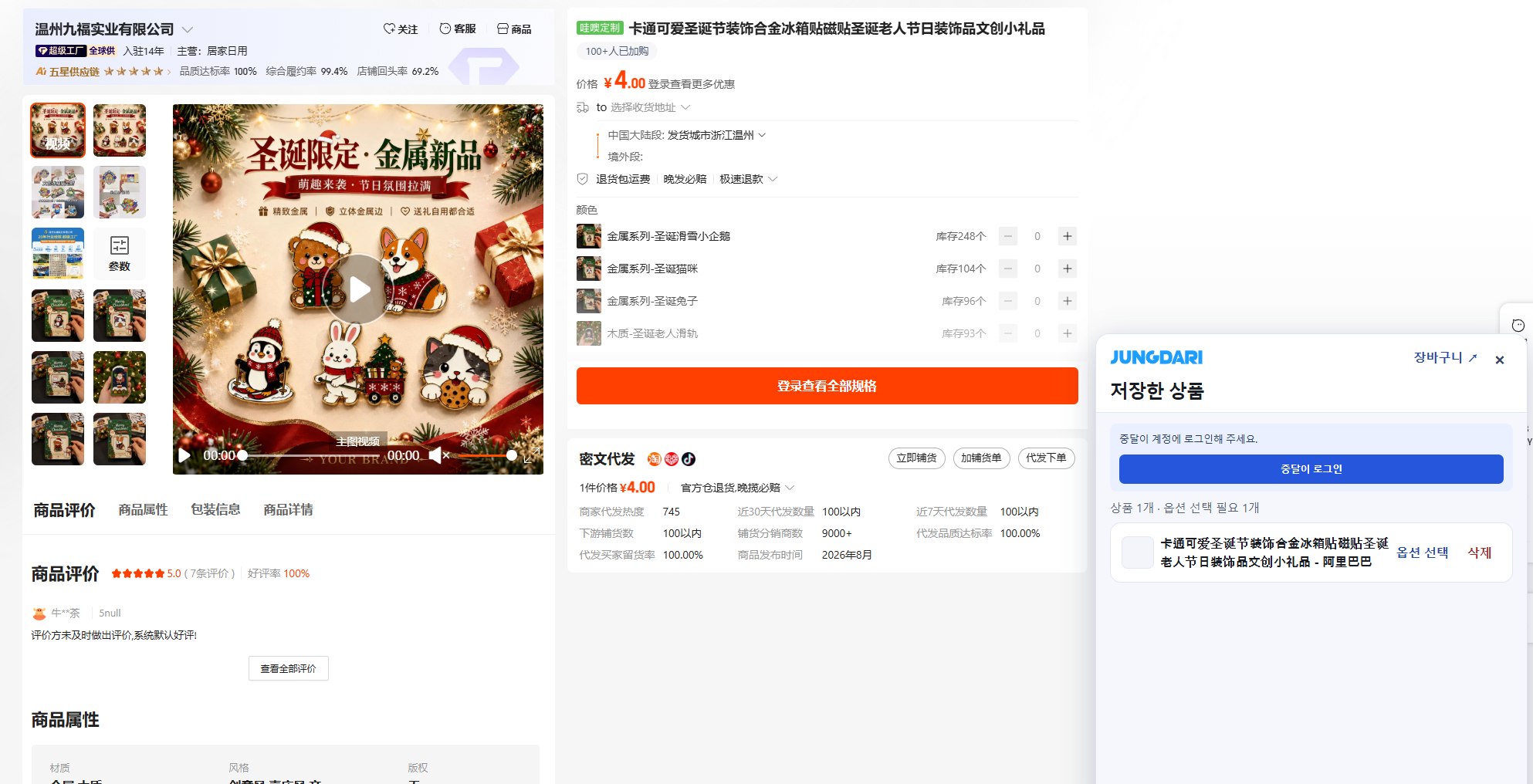
로그인 안내가 뜰 때 누르세요. 중달이 계정으로 로그인합니다.
저장한 상품에서 옵션과 수량을 고르는 버튼이에요. 선택 후 옵션 저장을 누르세요.
오른쪽 위 링크를 누르면 중달이 장바구니를 열 수 있어요.
확장프로그램으로 담은 상품은 중달이 장바구니에 판매자·상품·옵션별로 표시돼요. 원하는 옵션을 체크하고 수량과 합계를 확인하세요.
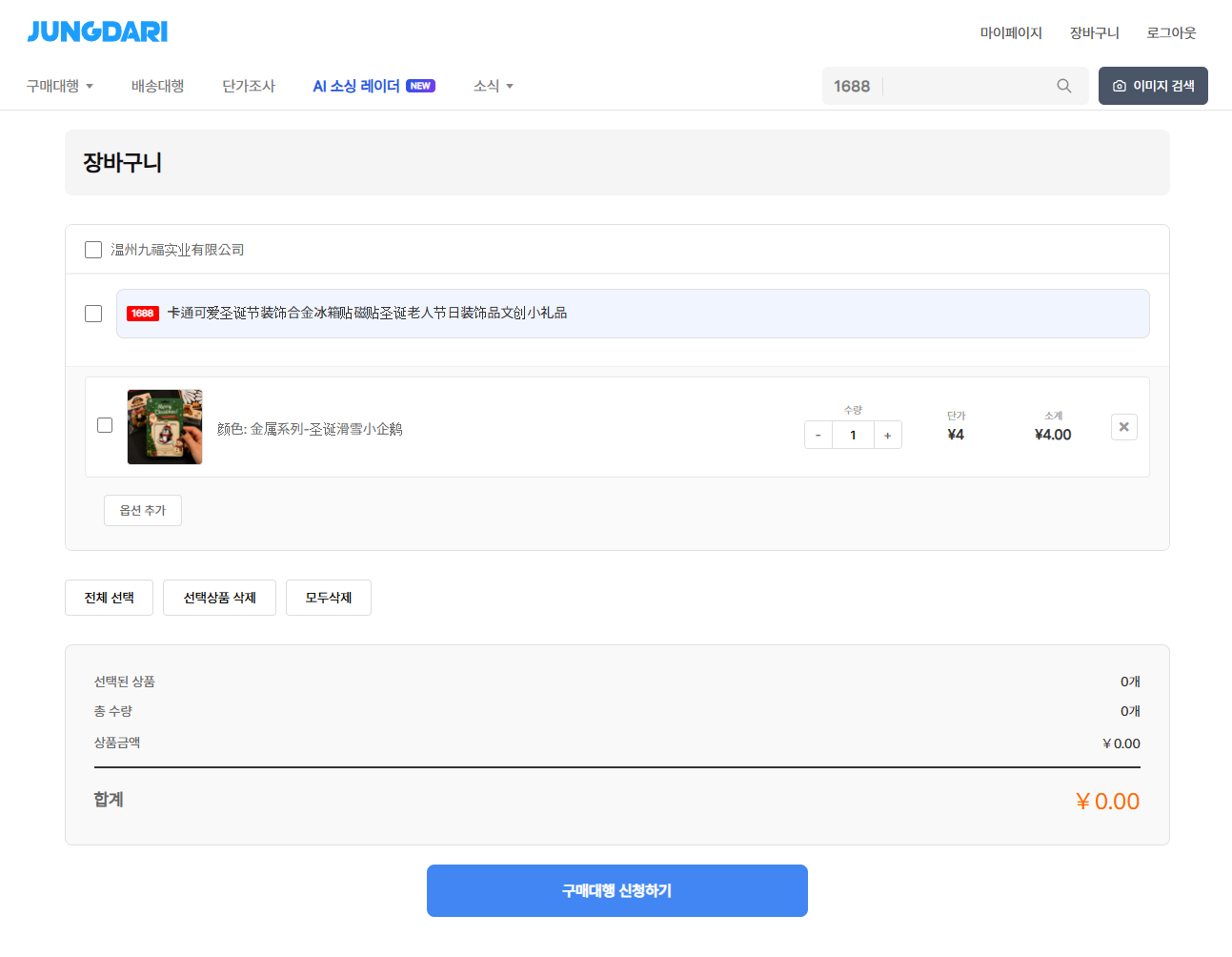
담긴 상품이 있어도 체크하기 전에는 합계가 ¥0.00으로 표시될 수 있어요. 전체 선택 또는 옵션 옆 체크박스를 누르세요. 확인을 마친 뒤 구매대행 신청하기로 다음 화면에 이동하세요.
중달이 1688 장바구니 설치 페이지를 열고 Chrome에 추가를 누르세요. 이미 열어 둔 1688 탭은 새로고침하세요.
1688 상품 상세 페이지에서 상품 저장을 누르세요. 다른 상품도 같은 방법으로 저장한 뒤 저장한 상품을 열어요.
로그인 안내가 나오면 중달이 로그인을 누르세요. 옵션 선택에서 옵션과 수량을 정하고 옵션 저장을 누르세요. 옵션이 없는 상품은 수량만 저장하면 돼요.
패널 하단의 장바구니에 담기를 누르세요. 장바구니에 담았어요가 보이면 장바구니 보기로 결과를 확인하세요.
주황색으로 표시된 버튼을 누르며 따라 해 보세요. 체험용 화면에서는 실제 계정 정보가 필요 없어요.
오른쪽 아래의 상품 저장을 누르세요.
 장바구니 ↗
중달이 계정에 로그인해 주세요.
상품 1개 · 옵션 선택 필요 1개
마이페이지장바구니장바구니가 비었어요. 처음부터 다시 체험해 보세요.
체험 화면입니다. 실제 장바구니 저장이나 구매대행 신청은 진행되지 않아요.
Chrome에서 확장프로그램이 켜져 있는지 확인하고, 1688 상품 상세 페이지를 새로고침하세요.
중달이 로그인 상태와 담을 상품의 옵션·수량이 저장됐는지 확인해 주세요.
장바구니 확인에서 확인하세요. 패널에 장바구니 담기 결과 다시 확인이 보이면 해당 버튼을 이용해 주세요.